Section03
📱Splash
Splash 개념
- 앱이나 소프트웨어를 실행할 때 로딩이 완료되기 전 잠시 동안 표시되는 초기 화면
- 애플리케이션의 로고나 간단한 이미지를 통해 로딩 중임을 알림
- 주로 1~5초 정도 짧게 노출
구현 방법
SplashActivity라는 이름의 New Empty Activity를 새로 만든다.- 다음과 같이 AndroidManifest.xml에서 확인할 수 있다.
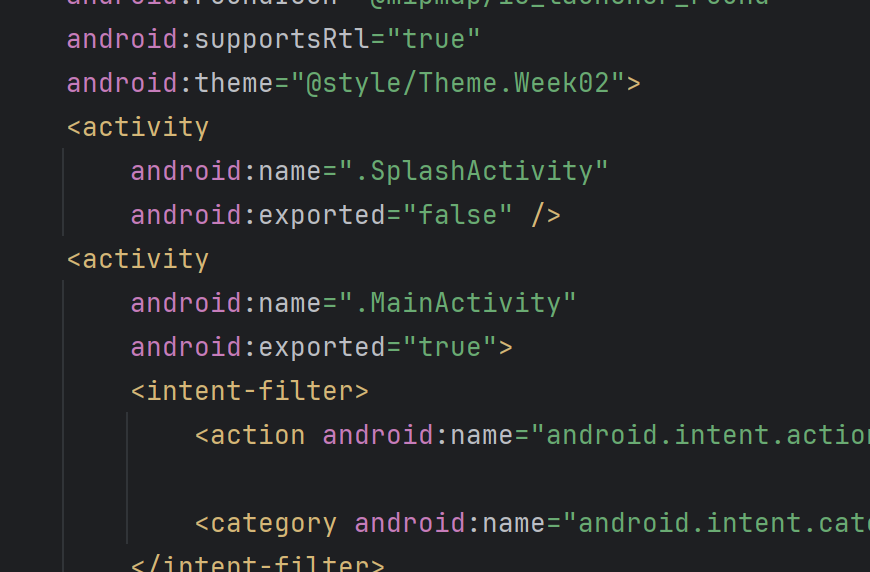
- Manifest 파일에서
intent-filter블록을 스플래쉬 액티비티 블록 안으로 넣는다. <activity android:name=".SplashActivity" android:exported="true" > <intent-filter> <action android:name="android.intent.action.MAIN" /> <category android:name="android.intent.category.LAUNCHER" /> </intent-filter> </activity> <activity android:name=".MainActivity" android:exported="true"> </activity>SplashAcitivity.kt에 다음과 같은 코드를 추가한다.
Handler().postDelayed({
            startActivity(Intent(this, MainActivity::class.java))
            finish()
}, 3000) // 3초 뒤에 스플래쉬 화면 꺼짐 - Handler: 'Handler'라는 객체 -> 해당 핸들러가 연결된 스레드의 Looper에 작업을 보낸다.
- postDelayed({...}, 3000): 첫번째 인자는 Runnable, 두 번째 인자는 지연시간(밀리초)
- 첫 번째 인자: Intent를 만들어 MainActivity 시작
- finish(): 현재 액티비티(Splash)를 종료 -> 사용자가 뒤로가기를 눌러도 스플래시로 돌아오지 않는다.
📱사진 비율
사진 삽입
<LinearLayout
    xmlns:android="http://schemas.android.com/apk/res/android"
    xmlns:app="http://schemas.android.com/apk/res-auto"
    xmlns:tools="http://schemas.android.com/tools"
    android:id="@+id/main"
    android:layout_width="match_parent"
    android:layout_height="match_parent"
    android:orientation="vertical"
    tools:context=".MainActivity">

    <LinearLayout
        android:layout_width="match_parent"
        android:layout_height="200dp">

        <ImageView
            android:scaleType="fitXY" // 사진비율!!
            android:src="@drawable/kko1"
            android:layout_width="120dp"
            android:layout_height="150dp"/>
        <ImageView  .../>
        <ImageView  .../>
    </LinearLayout>
    <LinearLayout
    ...
    </LinearLayout>
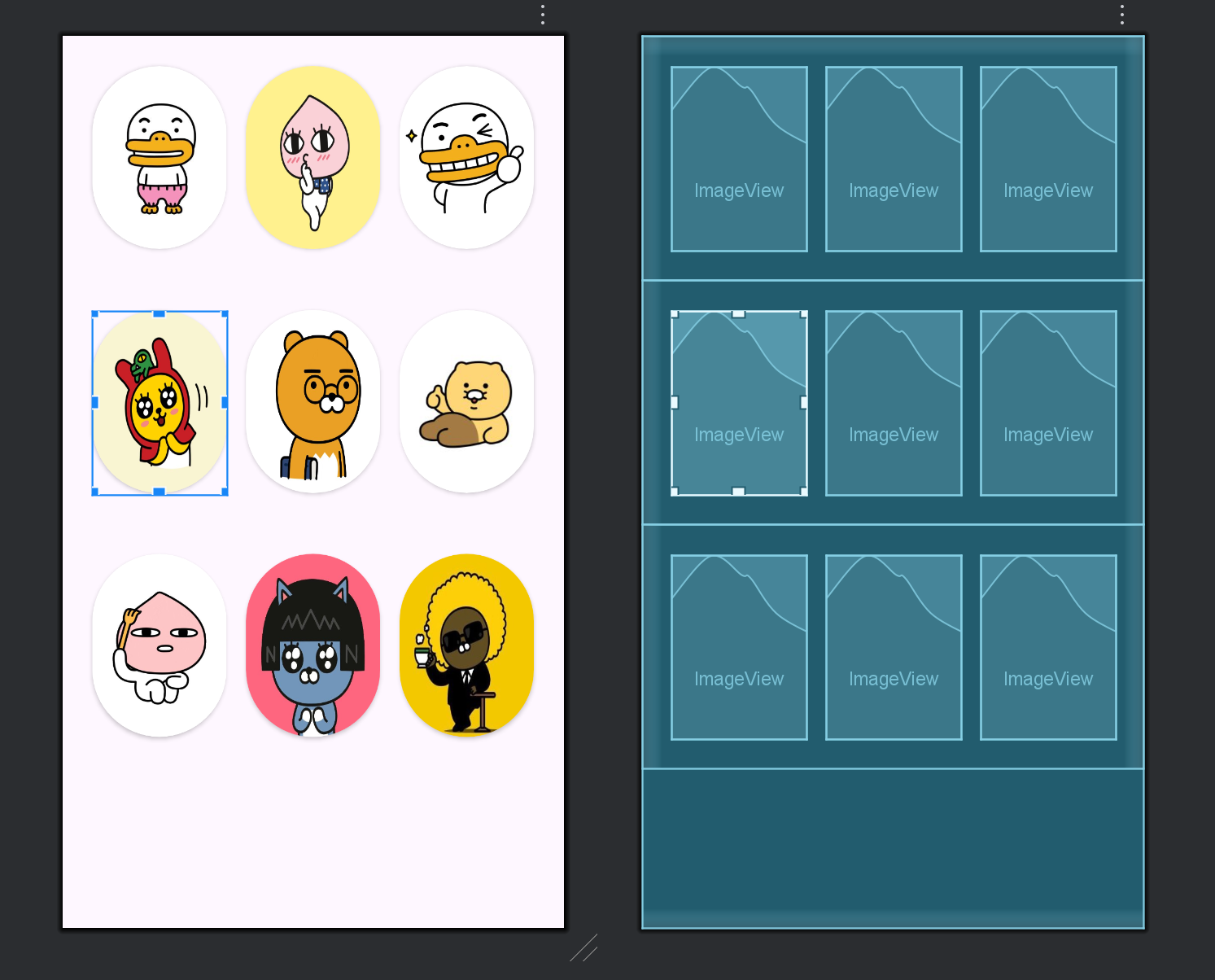
1주차와 마찬가지로 linearlayout 안에 3개의 linearlayout을 넣고, 그 안에 ImageView를 첨부한다.
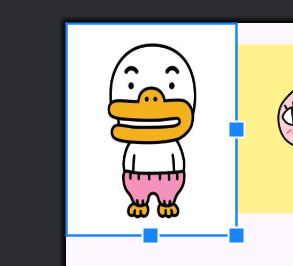
사진 비율
| android:scaleType="fitXY" | android:scaleType="center" |
|---|---|
 |
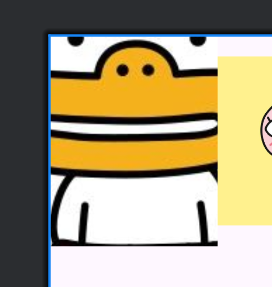 |
2가지의 방법이 있지만 둘다 비율이 안 좋았다...
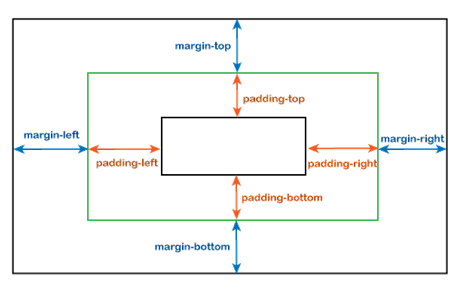
Margin & Padding
Margin
- 뷰(View) 바깥쪽 여백, 뷰와 다른 뷰(혹은 부모 레이아웃) 사이의 거리
- ex) 버튼과 버튼 사이 간격 띄우기
Padding
- 뷰(View) 안쪽 여백, 뷰의 테두리(border)와 내용(content) 사이의 거리
- ex) 버튼 안의 글자가 버튼 테두리에 딱 붙지 않도록 띄우기
CardView를 이용해 사진 편집
<LinearLayout
        android:layout_width="match_parent"
        android:layout_height="200dp"
        android:gravity="center">

        <androidx.cardview.widget.CardView
            android:layout_width="wrap_content"
            android:layout_height="wrap_content"
            android:layout_margin="8dp"
            app:cardCornerRadius="100dp">

            <ImageView
                android:src="@drawable/kko1"
                android:layout_width="120dp"
                android:layout_height="150dp"/>

        </androidx.cardview.widget.CardView>
</LinearLayout>androidx.cardview.widget.CardView를 이용해 사진 간 margin을 준다.app:cardCornerRadius="100dp"을 이용해 테두리를 둥글게 만들 수 있다.- cardview 블록 안에 ImageView를 넣는다.
📱화면 간 데이터 전달
MainActivity.kt
        val btn1 = findViewById<ImageView>(R.id.k1)
           ....
        val btn9 = findViewById<ImageView>(R.id.k9)

        btn1.setOnClickListener {
            val intent = Intent(this, ImageInsideActivity::class.java)
            intent.putExtra("data", "1")
            startActivity(intent)
        }
        btn2.setOnClickListener {
            val intent = Intent(this, ImageInsideActivity::class.java)
            intent.putExtra("data", "2")
            startActivity(intent)
        }
...- 레이아웃에 있는 'k1'이라는 아이디를 가진 ImageView를 찾아서 변수에 할당
- 사용자가 각 사진(btn_)를 클릭했을 때 -> 데이터를 넘긴다.
- 인텐트에
"data"(키)로 문자열"1"을 넘긴다.
activity_image_inside.xml
<ImageView
        android:id="@+id/memberImageArea"
        android:src="@drawable/kko1"
        android:layout_width="match_parent"
android:layout_height="match_parent"/> memberImageArea라는 아이디를 준다.
ImageInsideActivity.kt
        val getData = intent.getStringExtra("data")

        val memberImage = findViewById<ImageView>(R.id.memberImageArea)

        if(getData == "1"){
            memberImage.setImageResource(R.drawable.kko1)
        }
        if(getData == "2"){
            memberImage.setImageResource(R.drawable.kko2)
}- MainActivity.kt에서 보낸 "data" 값을 꺼낸다.
- activity_image_inside.xml에서
memberImageArea라는 아이디를 가진 ImageView를 찾아서 memberImage 변수에 할당한다. - if 조건문을 사용하여 해당 이미지뷰에 리소스를 설정 -> 각각의 이미지들을 할당
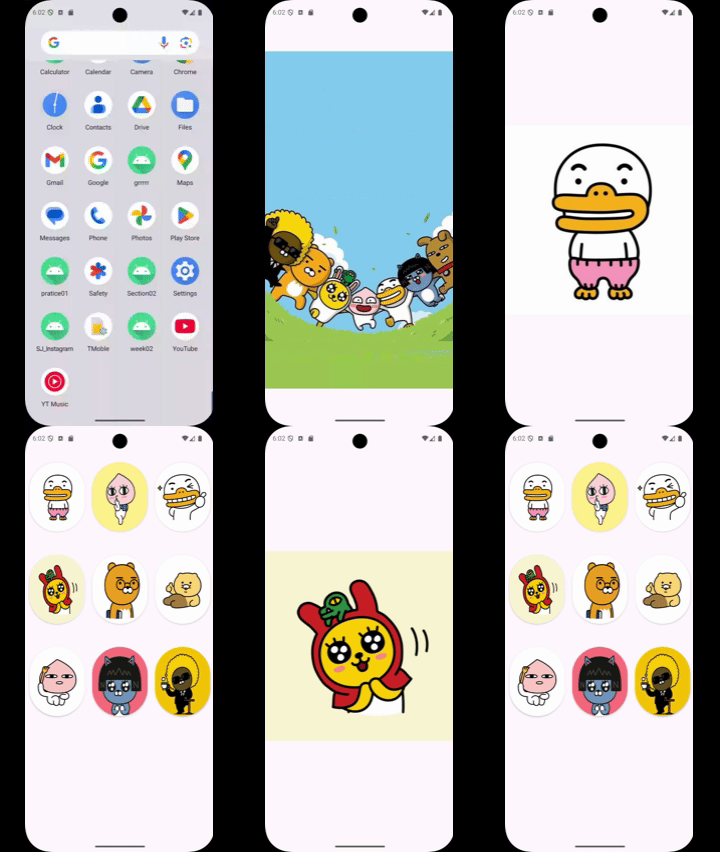
📱실행결과 화면
'TAVE-16th' 카테고리의 다른 글
| [TAVE 스터디 5주차] 메모 앱 만들기 (0) | 2026.01.04 |
|---|---|
| [TAVE 스터디 4주차] 음악 목록 앱 만들기 (0) | 2026.01.04 |
| [TAVE 스터디 4주차] ListView 만들기 & 더블클릭 종료 (0) | 2026.01.04 |
| [TAVE 스터디 3주차] 주사위 앱 만들기 (1) | 2026.01.04 |
| [TAVE 스터디 1주차] 사진앱 만들기(1) (0) | 2026.01.04 |