Section 1
안드로이드 스튜디오 개발환경 세팅
IDE란?
정의: 통합 개발 환경(IDE, Integrated Development Environment), 소프트웨어 개발에 필요한 여러 기능을 하나의 프로그램 안에서 제공하는 환경
코드 작성, 컴파일, 빌드, 디버깅, 실행환경, 자동완성 등의 기능 제공
e.g. IntelliJ IDEA, Eclipse, Visual Studio, Android Studio (안드로이드 앱 개발용)
프로젝트 생성하는 법
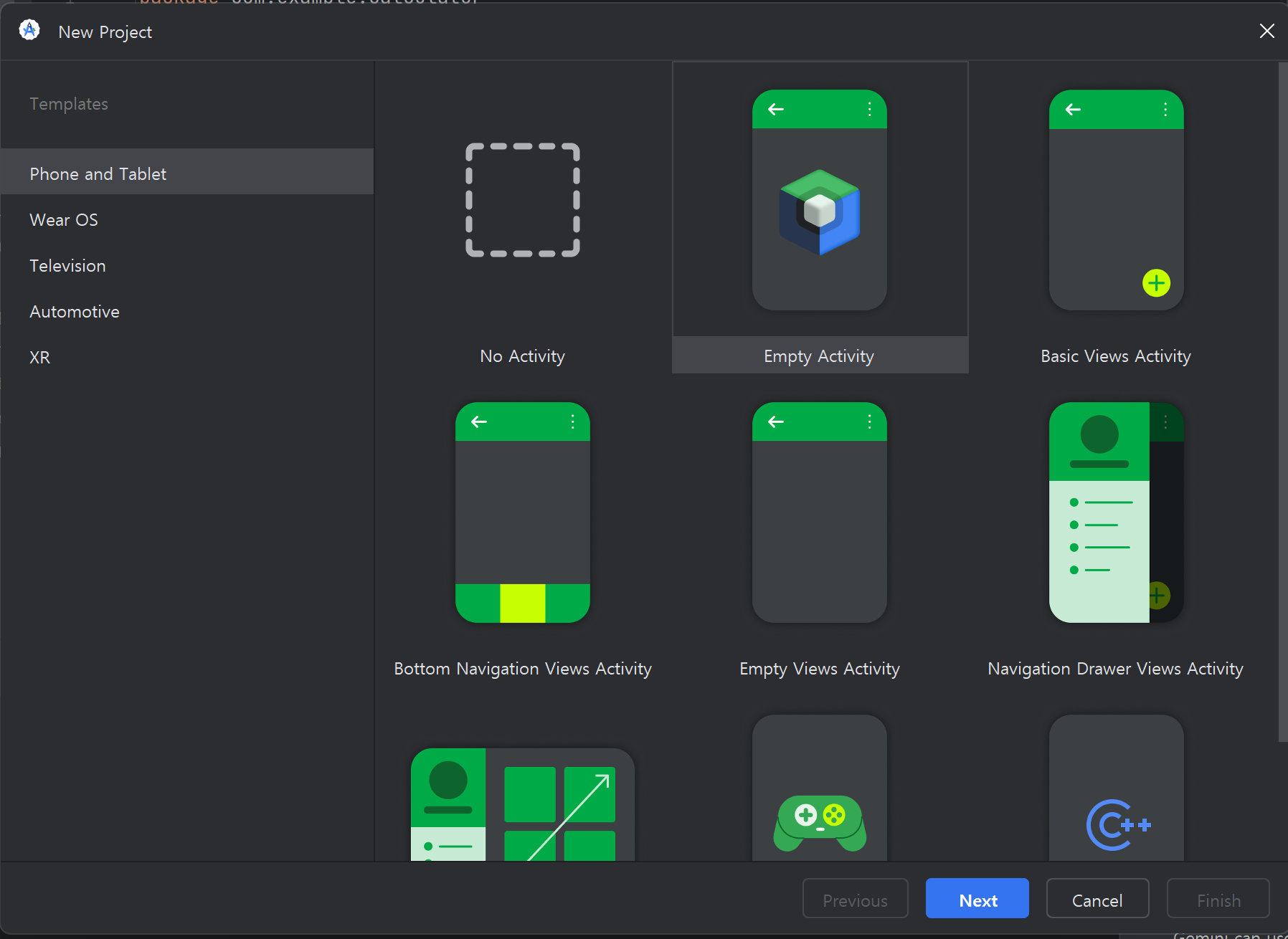
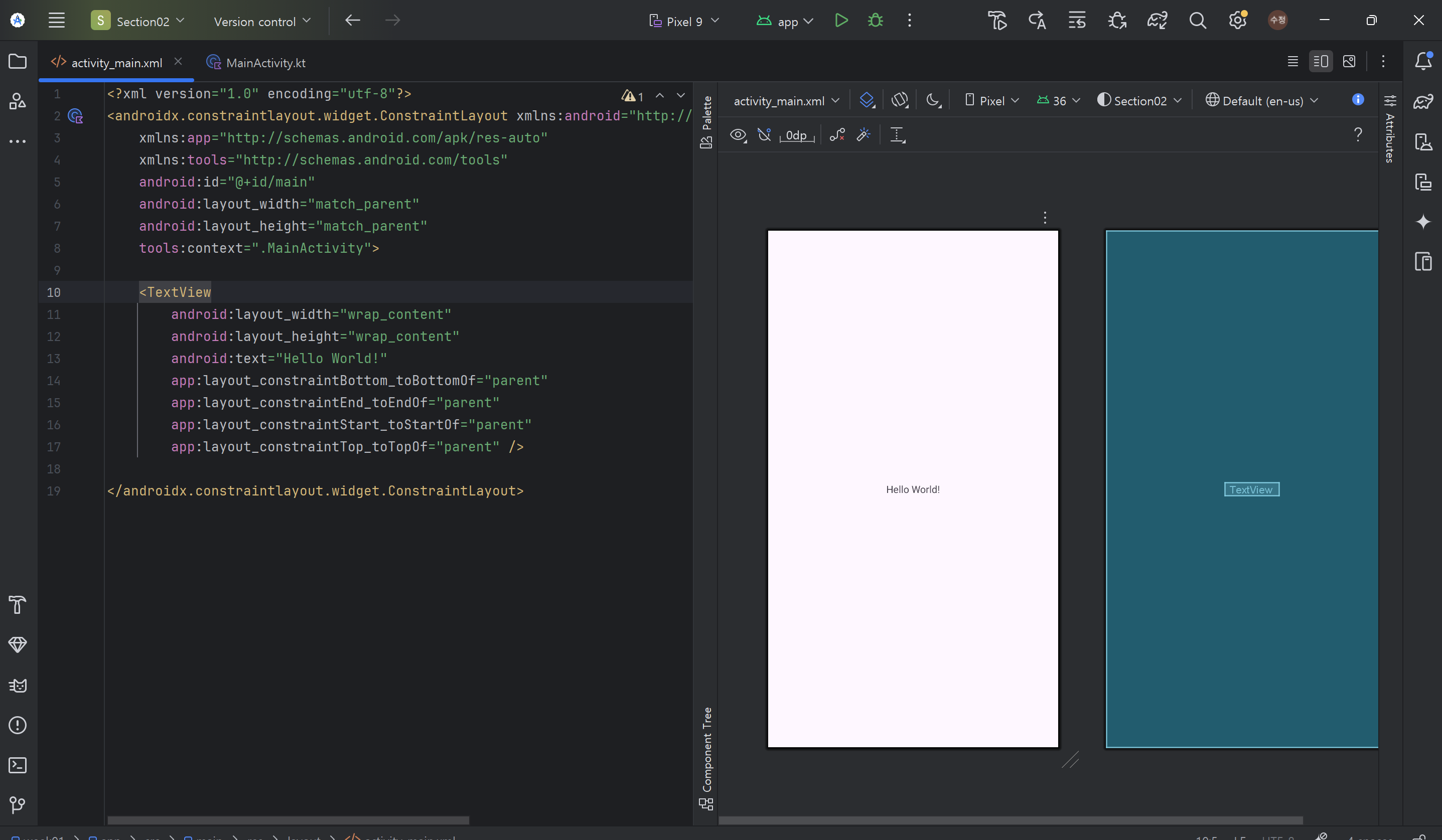
사실 나는 안드로이드 스튜디오가 이미 깔려져 있는 상태라 바로 프로젝트를 실행할 수 있었다.
이 화면에서 Empty Activity를 선택 후 프로젝트를 생성하면 된다.
(주의사항: 노트북에 IntelliJ나 Java가 깔려있지 않으면 오류가 날 수 있다고 한다.)
파일 개념
MainActivity.kt: 화면의 있는 로직을 담당, 버튼 클릭이나 화면 전환과 같은 제어 코드 작성
activity_main.xml: 앱의 UI를 담당하는 파일, 배치만 하고 실제 동작은 MainActivity와 연결해야 함.
Gradle: 앱 개발에 필요한 라이브러리, 패키지 등의 환경 설정 담당
추가적인 개념
- Import 하는 법: Alt + Enter (윈도우 기준)
- 색상: "@color/black" = "#000000" / "#color/white" = "#ffffff"
Section 2
Drawable, ImageView
Drawable
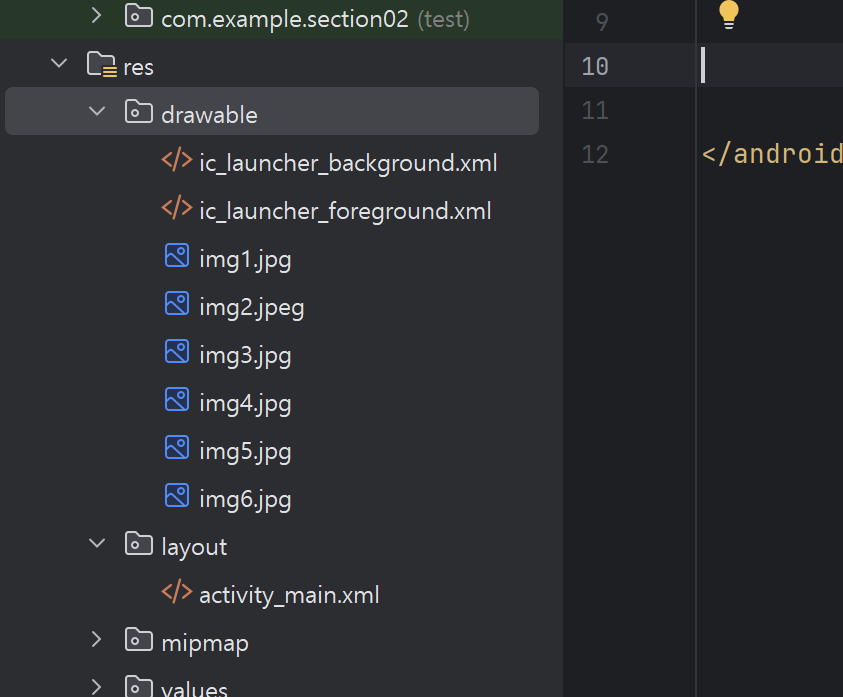
이미지 소스들을 저장하는 디렉토리
원하는 이미지들을 res/drawble 파일로 리팩토리한다. img1/jpg - img6.jpg까지 불러온 상태이다.
ImageView
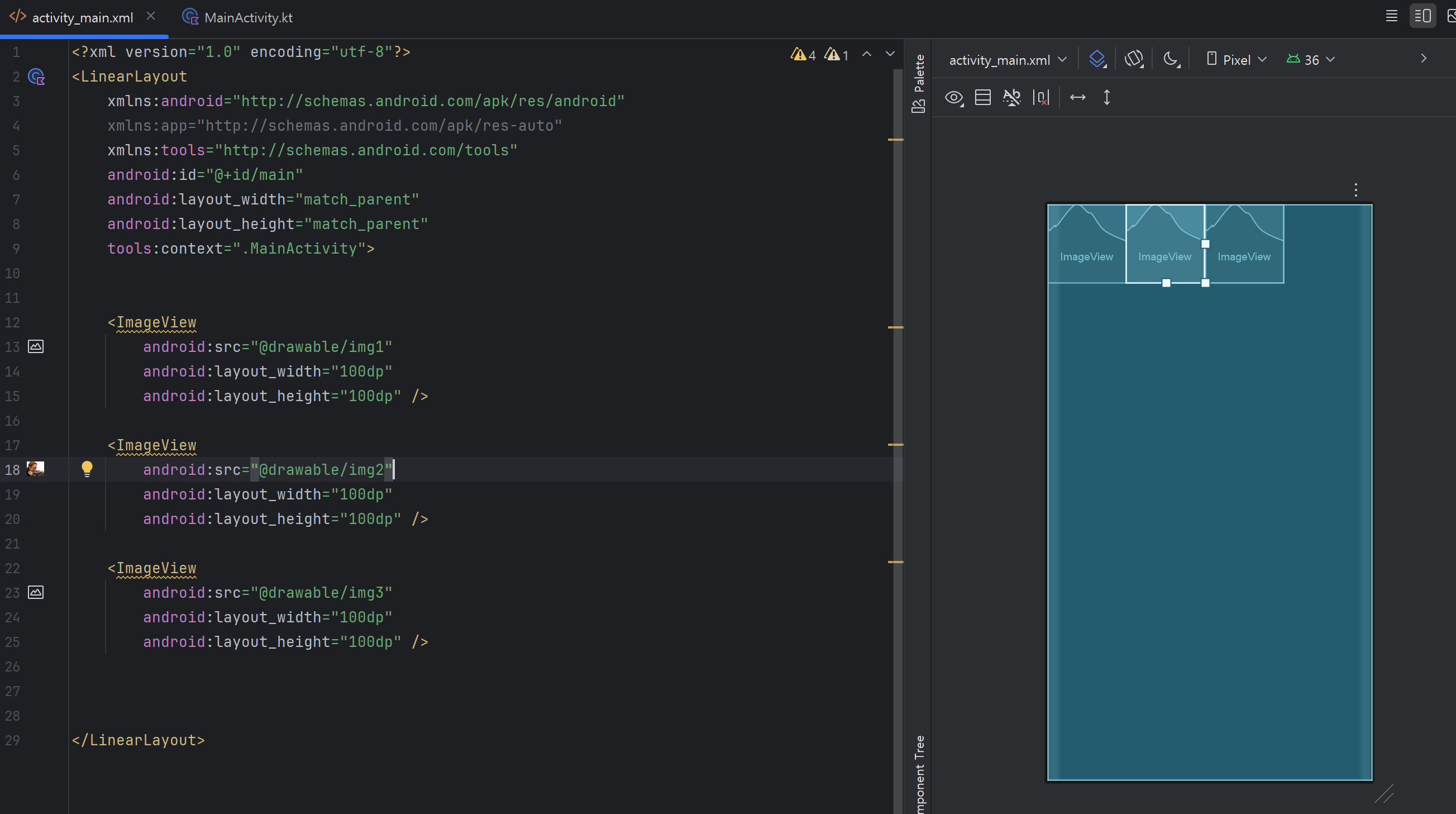
- 안드로이드에서 이미지를 화면에 보여주는 UI 위젯
- width와 height 지정, src로 이미지 파일 불러오기
- 예시 코드
<ImageView
  android:layout_width="wrap_content"
  android:layout_height="wrap_content"
  android:src="@drawable/img1" />
Layout 종류
Linear Layout
- 뷰들을 가로 또는 세로 방향으로 차례대로 배치
- orientation="vertical" → 세로 정렬
- orientation="horizontal" → 가로 정렬
Relative Layout
- 마음대로 겹치게 배치가능한 구조
- 자유도는 높지만 복잡한 UI에서는 관리 어려움
Constraint Layout
- 각각의 뷰를 비례해서 띄워서 배치하는 구조
- 가로, 세로, 여백 동을 조정 가능
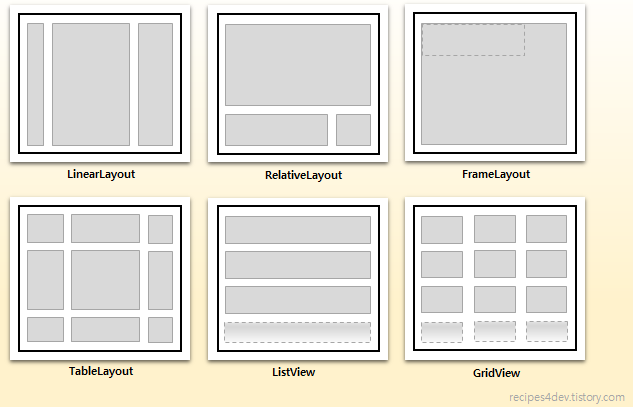
레이아웃에 사진 삽입
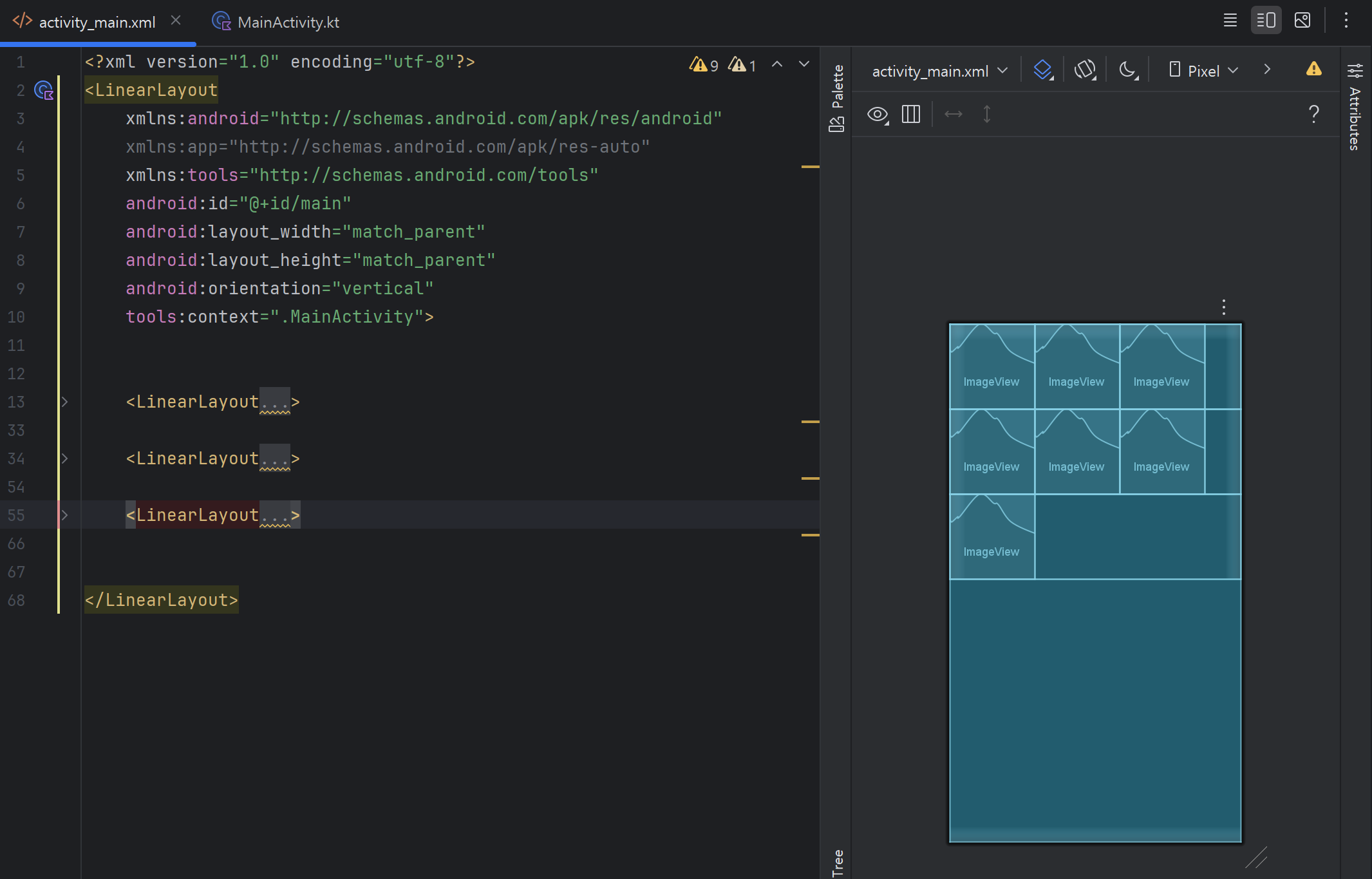
LinearLayout을 만들어 이 안에 ImageView 3개를 넣는다.
<LinearLayout
     android:layout_width="match_parent"
     android:layout_height="120dp" >

     <ImageView
         android:src="@drawable/img1"
         android:layout_width="120dp"
         android:layout_height="120dp" />

     <ImageView
         android:src="@drawable/img2"
         android:layout_width="120dp"
         android:layout_height="120dp" />

     <ImageView
         android:src="@drawable/img3"
         android:layout_width="120dp"
         android:layout_height="120dp" />
</LinearLayout>
동일한 방법으로 LinearLayout를 더 만든다.
가장 큰 범위의 LinearLayout의 orientation을 "vertical"로 한다. -> 3개의 레이아웃이 세로로 정렬
클릭 이벤트 처리
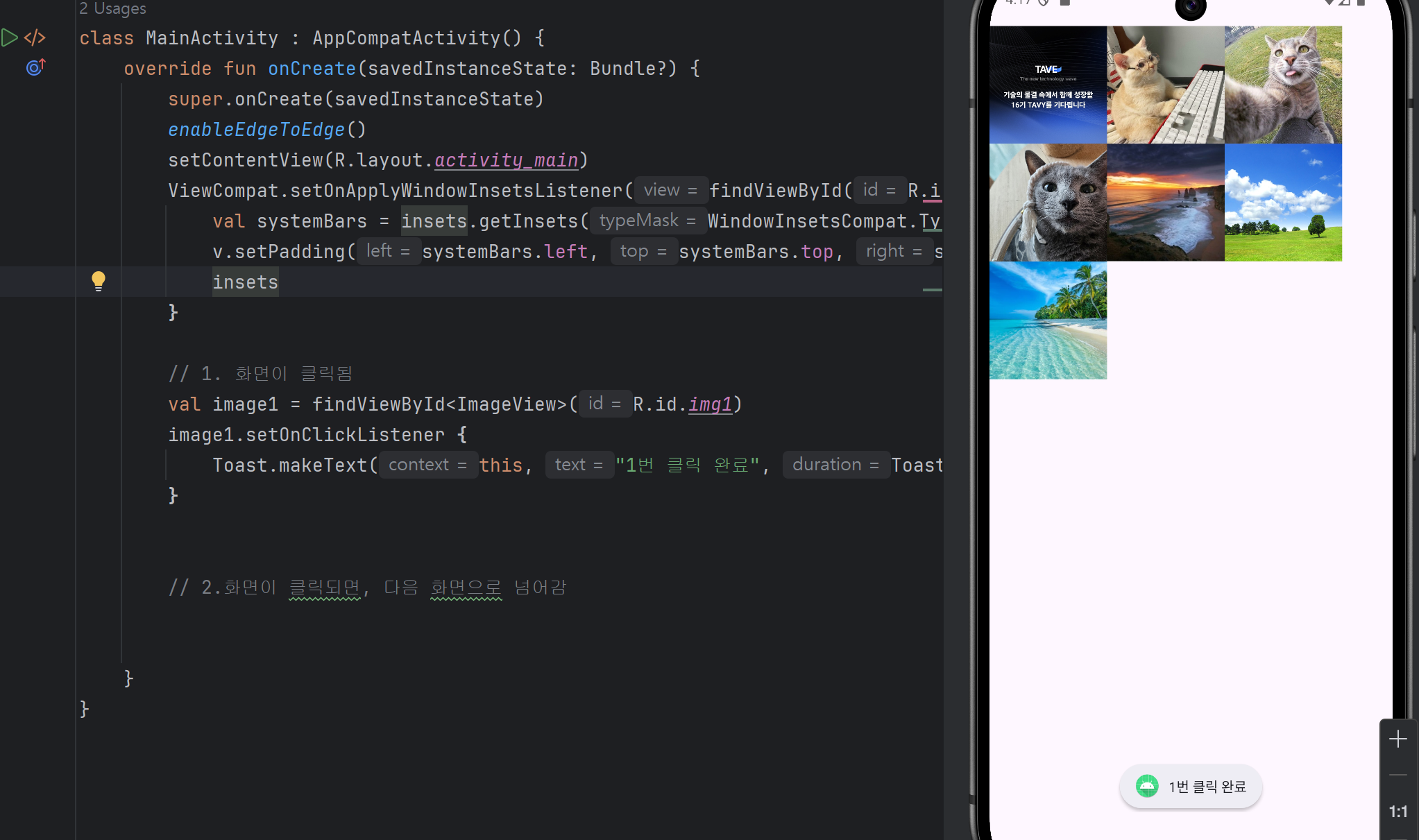
이미지뷰에 아이디 주기
<ImageView
         android:id="@+id/img1"
         android:src="@drawable/img1"
         android:layout_width="120dp"
         android:layout_height="120dp" />
토스트로 확인해보기
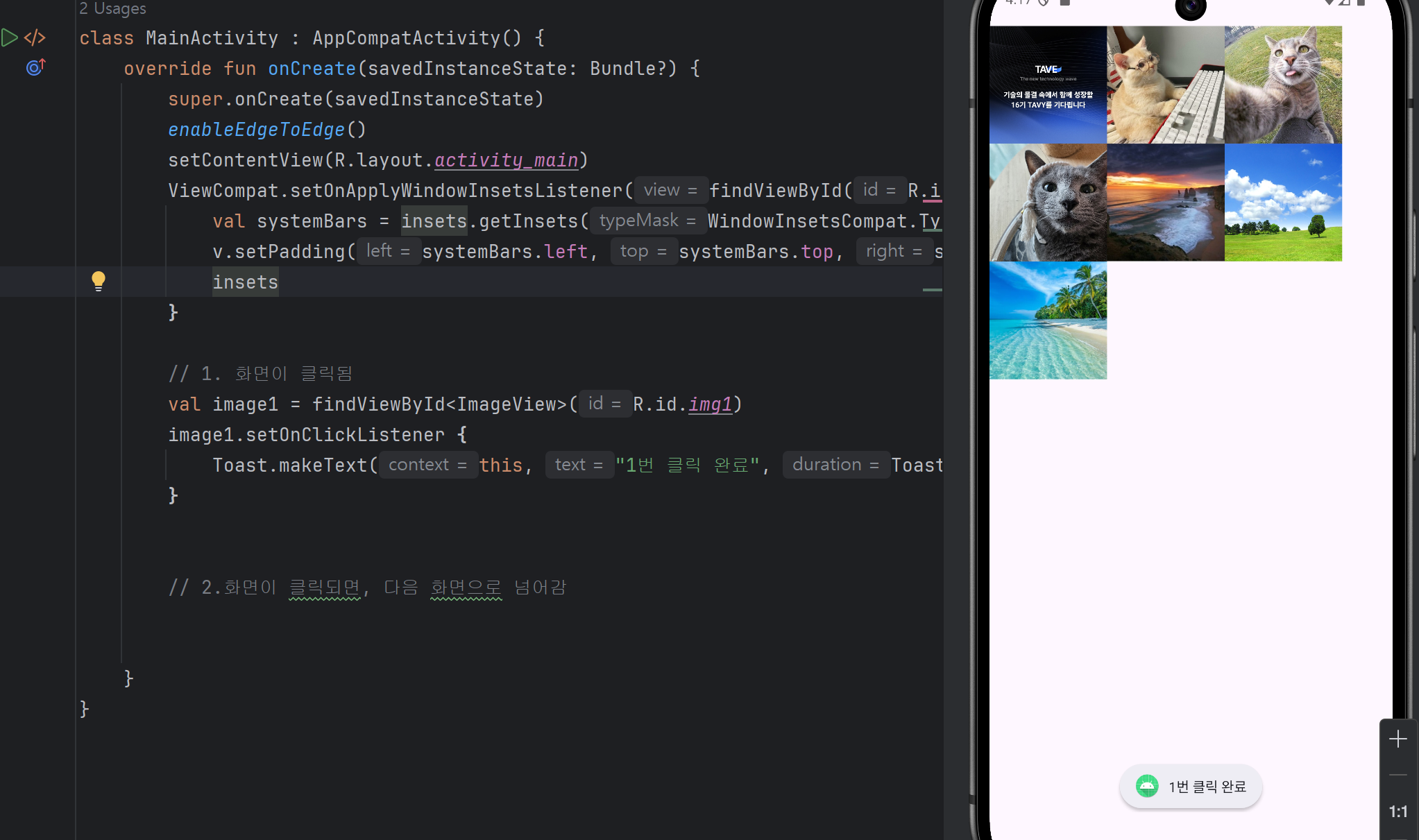
val image1 = findViewById<ImageView>(R.id.img1)
image1.setOnClickListener {
    Toast.makeText(this, "1번 클릭 완료", Toast.LENGTH_LONG).show()
}- setOnClickListener: 클릭 리스너, 중괄호 안의 람다(it이 클릭된 View)가 클릭 시 실행
- Toast(토스트): 사용자에게 잠깐 보여주는 작고 자동으로 사라지는 메시지
- LENGTH_SHORT(2초) / LENGTH_LONG(3.5초) 선택 가능
화면 액티비티 만들기 & 화면 전환
새로운 화면 액티비티 만들기
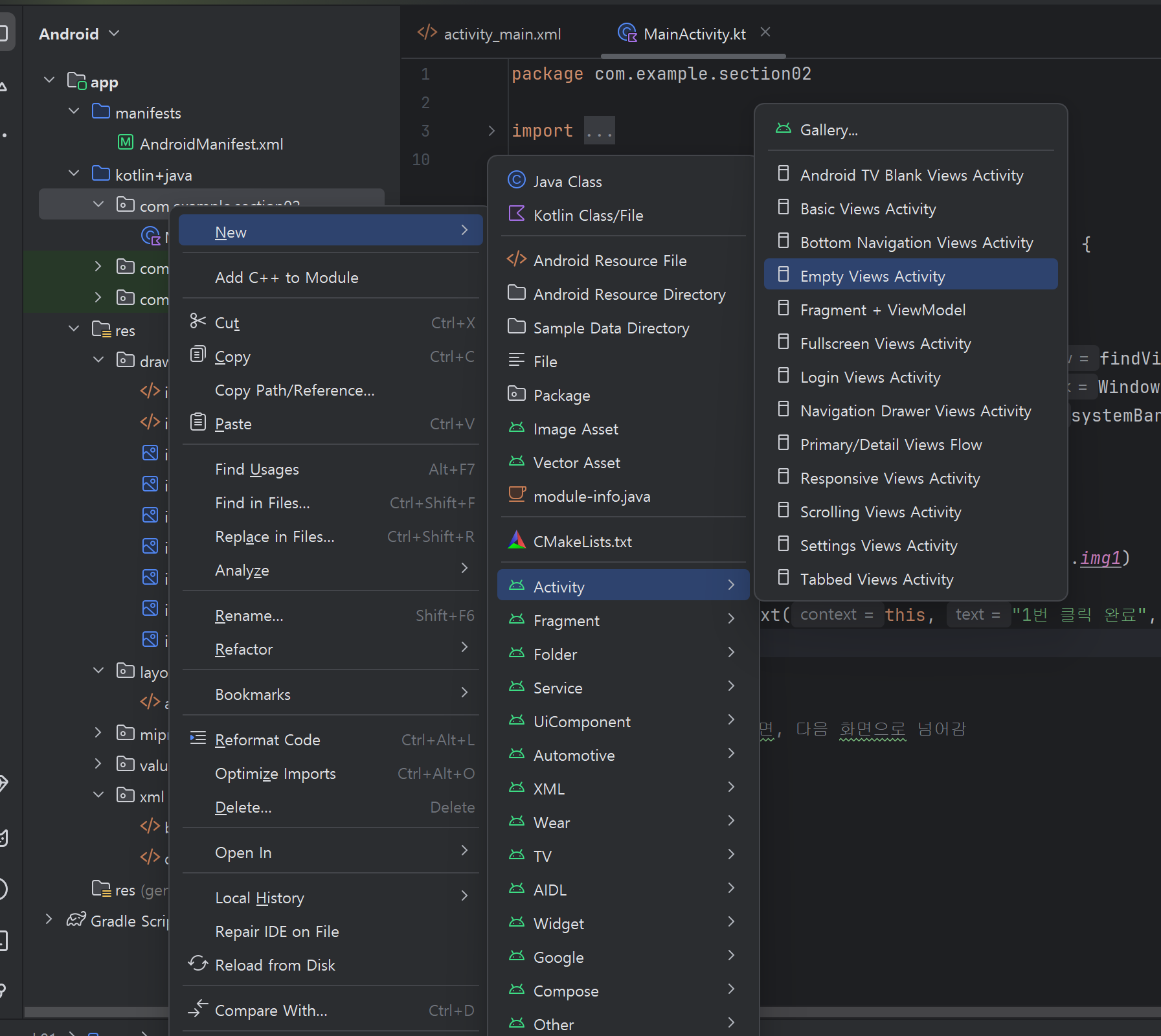
새로운 엠티 뷰 액티비티 만들기
"Photo1Activity"라고 지음
activity_photo1.xml에 다음 코드를 작성 -> 그냥 사진을 크게 보여주는 코드
<ImageView
        android:src="@drawable/img1"
        android:layout_width="match_parent"
        android:layout_height="match_parent" />
화면 전환
MainActivity에서 다음과 같은 코드 작성
// 2.화면이 클릭되면, 다음 화면으로 넘어감
val intent = Intent(this, Photo1Activity::class.java)
startActivity(intent)
- Intent: 안드로이드에서 컴포넌트를 실행하거나 다른 앱 기능을 호출할 때 사용하는 메시지 객체
- this: 현재 액티비티의 Context
- Photo1Activity::class.java: 이동할 대상 액티비티 클래스,
.java를 붙여서 자바의 Class 객체 형태로 변환 - startActivity(intent): 위에서 만든 intent 객체를 사용 -> 현재 화면에서 Photo1Activity가 실행되고 화면이 전환
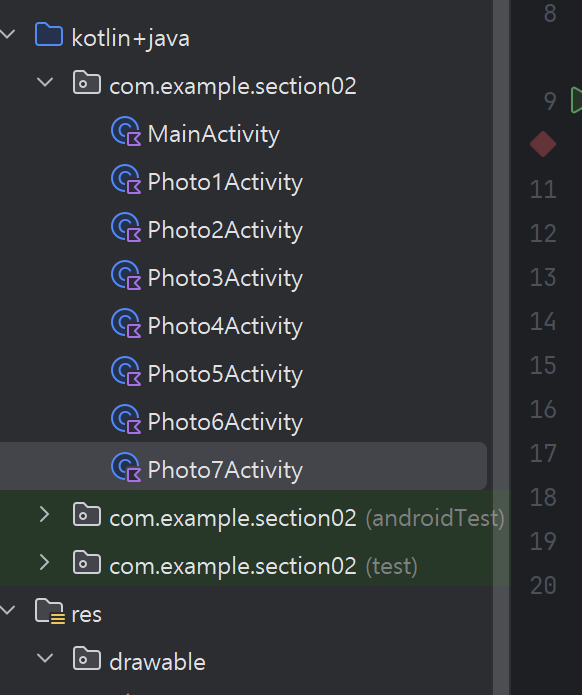 |
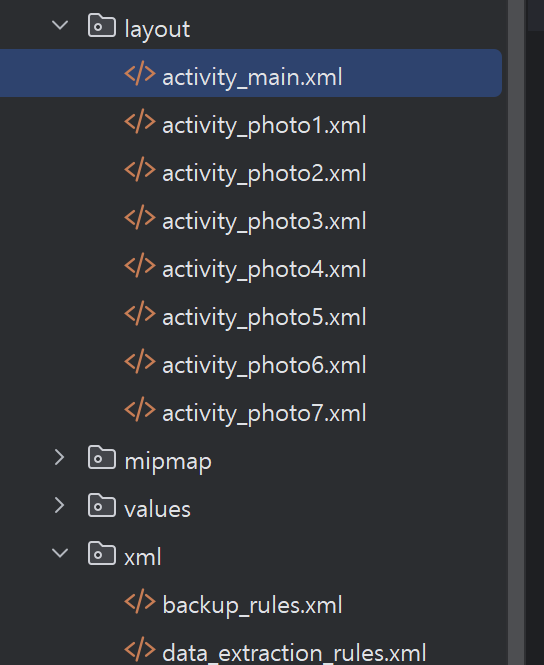 |
|---|
이렇게 액티비티를 7개 만든다.
MainActivity에서 위와 같이 새로운 액티비티를 불러오는 코드를 작성
        val image2 = findViewById<ImageView>(R.id.img2)
        val image3 = findViewById<ImageView>(R.id.img3)
        val image4 = findViewById<ImageView>(R.id.img4)
        val image5 = findViewById<ImageView>(R.id.img5)
        val image6 = findViewById<ImageView>(R.id.img6)
        val image7 = findViewById<ImageView>(R.id.img7)

        image2.setOnClickListener {
            val intent = Intent(this, Photo2Activity::class.java)
            startActivity(intent)
        }

        image3.setOnClickListener {
            val intent = Intent(this, Photo3Activity::class.java)
            startActivity(intent)
        }

        image4.setOnClickListener {
            val intent = Intent(this, Photo4Activity::class.java)
            startActivity(intent)
        }

        image5.setOnClickListener {
            val intent = Intent(this, Photo5Activity::class.java)
            startActivity(intent)
        }

        image6.setOnClickListener {
            val intent = Intent(this, Photo6Activity::class.java)
            startActivity(intent)
        }

        image7.setOnClickListener {
            val intent = Intent(this, Photo7Activity::class.java)
            startActivity(intent)
        }
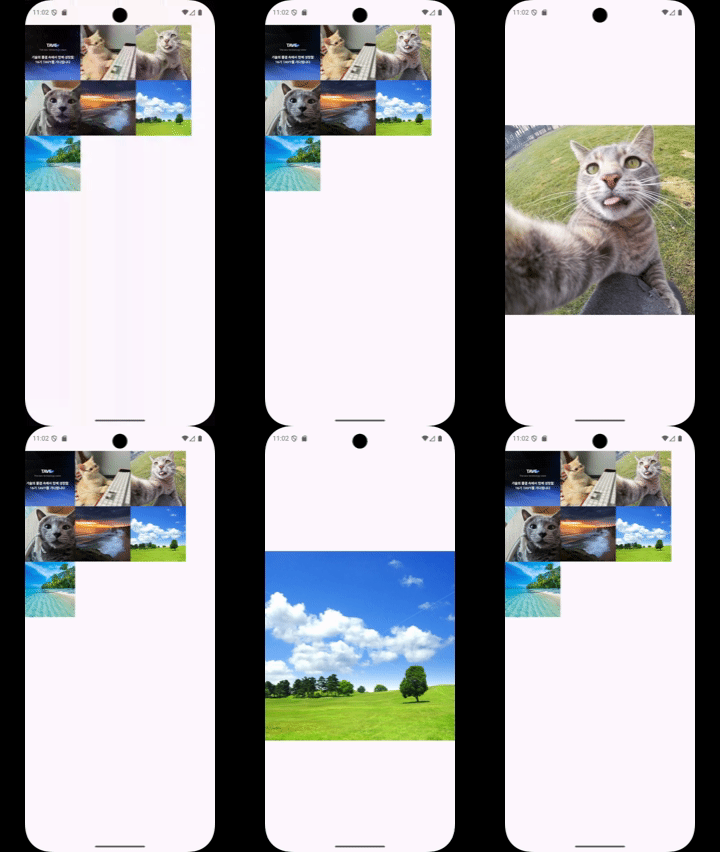
📷실행 결과 화면
'TAVE-16th' 카테고리의 다른 글
| [TAVE 스터디 5주차] 메모 앱 만들기 (0) | 2026.01.04 |
|---|---|
| [TAVE 스터디 4주차] 음악 목록 앱 만들기 (0) | 2026.01.04 |
| [TAVE 스터디 4주차] ListView 만들기 & 더블클릭 종료 (0) | 2026.01.04 |
| [TAVE 스터디 3주차] 주사위 앱 만들기 (1) | 2026.01.04 |
| [TAVE 스터디 2주차] 사진앱 만들기(2) (0) | 2026.01.04 |